Tidak bisa install plugin di WordPress adalah salah satu masalah teknis yang umum terjadi. Kegagalan dalam instalasi plugin di WordPress bisa terjadi karena berbagai faktor, mulai dari format file plugin yang salah hingga kapasitas memori hosting yang penuh. Pertanyaannya; bagaimana cara mengatasi masalah instalasi ini?
Penyebab Tidak Bisa Install Plugin di WordPress
Seperti yang kami sebutkan di awal, ada berbagai faktor yang bisa menjadi penyebab masalah instalasi plugin di WordPress. Adapun beberapa hal yang paling sering menjadi penyebabnya adalah sebagai berikut.
1. Versi WordPress Belum Update
Salah satu penyebab tidak bisa install plugin di WordPress adalah karena versi WordPress yang belum diperbarui. Hal ini karena adanya ketidakcocokan fungsi atau fitur antara plugin dengan WordPress.
Dalam bahasa sederhana, plugin yang terinstal tidak menemukan fitur atau fungsi yang dibutuhkan pada versi WordPress lawas. Inilah yang kemungkinan menyebabkan plugin gagal terinstal.
2. Format File Plugin Salah
Format file plugin yang salah juga jadi alasan lain yang menyebabkan plugin tidak bisa terinstal di WordPress. Kesalahan ini biasanya terjadi saat proses upload plugin secara manual, di mana ternyata file plugin yang terunggah tidak dalam versi RAR atau ZIP.
3. Kesalahan Sintaks
Kesalahan sintaks juga termasuk hal yang berpotensi menyebabkan kegagalan instalasi plugin di WordPress. Umumnya, kesalahan ini bisa terjadi jika Anda mengubah file plugin yang akan Anda upload. Jika Anda sempat melakukan hal ini, maka sebaiknya Anda mengunduh ulang file plugin yang asli.
4. Kapasitas Memori Hosting Penuh
Jika kapasitas memori hosting Anda sudah melebihi batas, biasanya hal tersebut juga berpotensi menyebabkan kegagalan dalam instalasi plugin. Oleh karena itu, sebelum menginstal plugin, pastikan terlebih dahulu apakah kapasitas memori PHP hosting Anda masih memadai. Anda bisa memeriksa kapasitas memori hosting melalui dashboard hosting atau cPanel Anda.
5. Konflik Antar Plugin
Jika Anda mencoba mengunggah plugin dengan fungsi yang serupa dengan plugin yang sudah terpasang sebelumnya di WordPress, maka hal ini berkemungkinan bisa menyebabkan konflik antar plugin.
Baca Juga: Mengenal Apa Itu Plugin WordPress, Jenis, dan Fungsinya
Cara Mengatasi Tidak Bisa Install Plugin di WordPress
Jika Anda tidak bisa install plugin di WordPress, tenang saja. Pasalnya, ada beberapa cara yang bisa Anda lakukan untuk mengatasi. Berikut ini penjelasannya.
1. Perbarui Versi WordPress
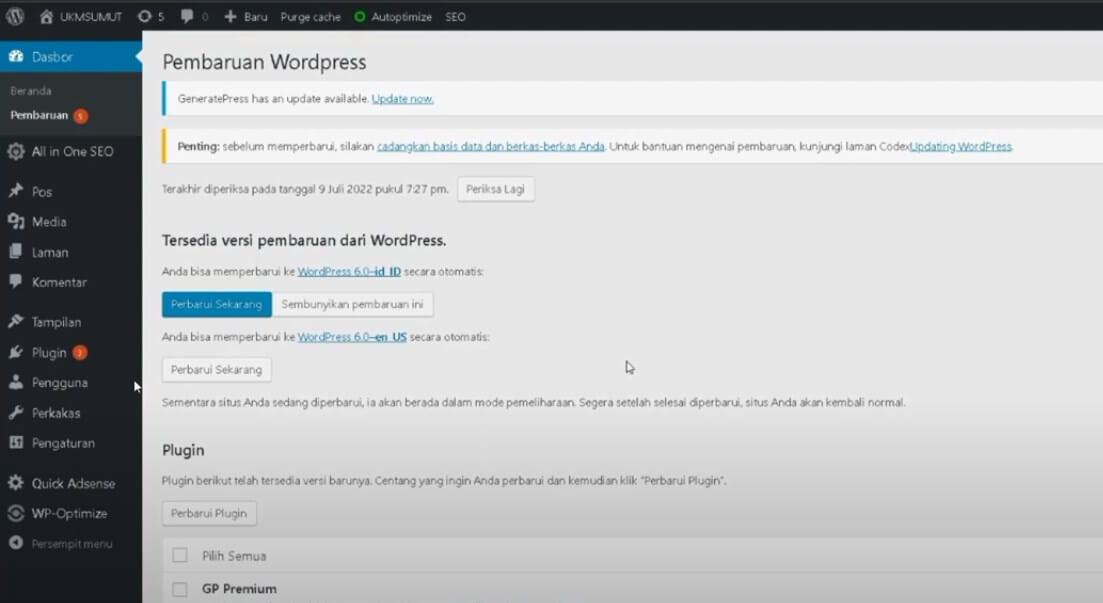
Ketidakcocokan versi WordPress dengan plugin adalah salah satu hal yang membuat Anda tidak bisa install plugin di WordPress. Oleh karena itu, sebelum mencoba solusi lainnya, sebaiknya Anda periksa versi WordPress yang terpasang di website Anda.
Jika Anda belum menggunakan versi terbaru, sebaiknya Anda mempertimbangkan untuk melakukan update versi WordPress terlebih dahulu.
2. Periksa Pesan Error yang Muncul
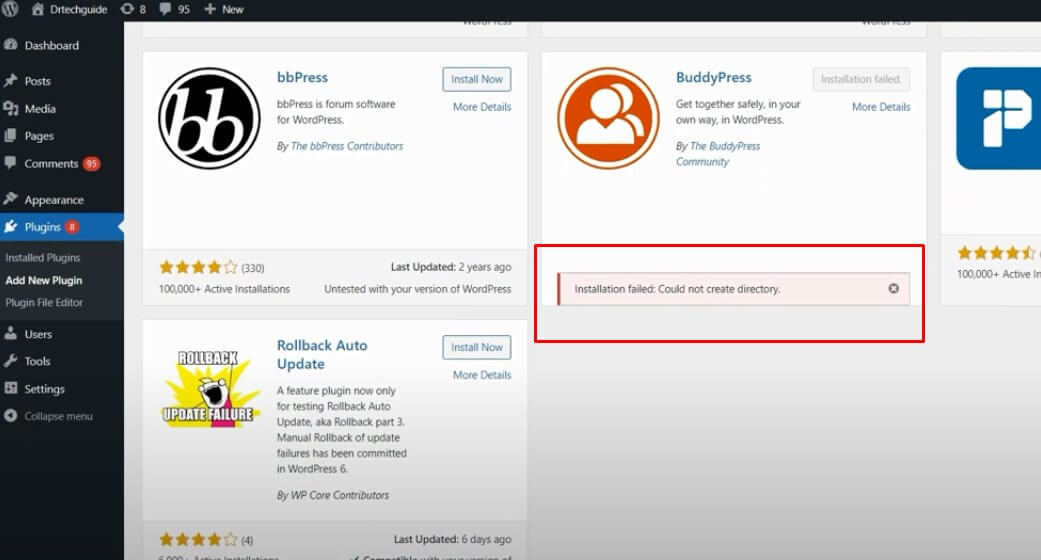
Salah satu hal yang bisa Anda lakukan saat menemukan masalah dalam instalasi plugin di WordPress adalah memeriksa pesan error yang muncul. Pesan error tersebut umumnya akan memberikan kata kunci terkait dengan masalah instalasi yang terjadi.
Misalnya, pesan error yang Anda dapatkan adalah “Installation failed: Could not create directory”. Itu artinya ada masalah pada perizinan direktori atau file.
3. Verifikasi File Permission
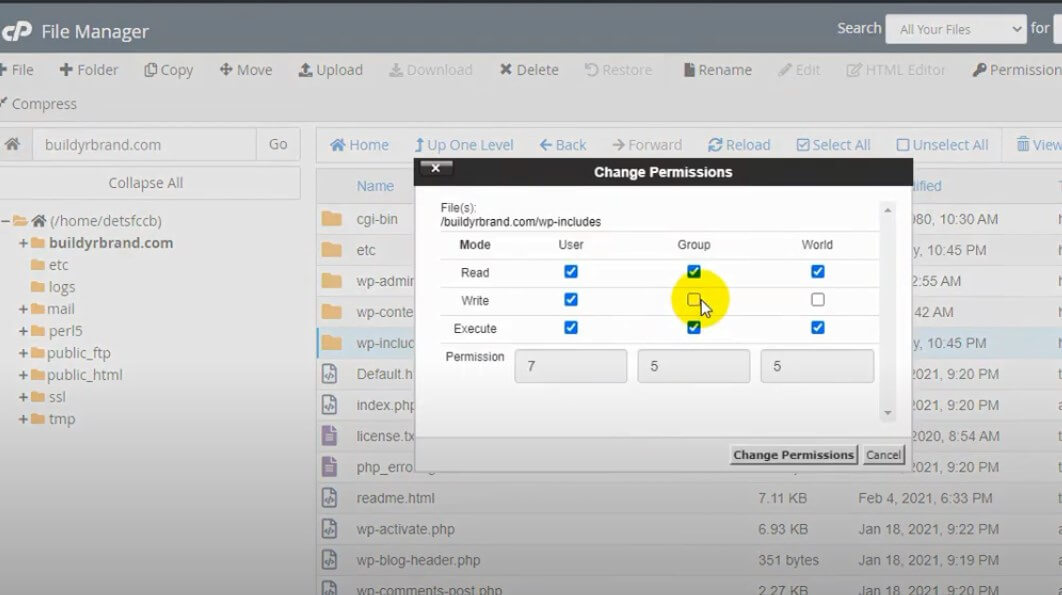
Cara mengatasi tidak bisa install plugin di WordPress lainnya adalah dengan memeriksa file permission, yaitu sistem yang mengatur akses pengguna dalam pengelolaan file, termasuk instalasi file. Ada dua cara yang bisa Anda lakukan untuk verifikasi file permission, yaitu menggunakan FTP Client dan File Manager di cPanel.
Baca Juga: Apa itu FTP? Pengertian, Fungsi, dan Cara Kerjanya (Lengkap)
4. Menghapus Plugin yang Berpotensi Menyebabkan Konflik

Terkadang, masalah instalasi plugin WordPress bisa disebabkan oleh konflik antar plugin. Nah, konflik antar plugin biasanya terjadi jika ada dua atau lebih plugin yang memiliki fungsionalitas yang mirip atau sama.
Tipsnya, gunakan satu plugin untuk mengelola elemen atau hal yang sama. Misalnya, jika Anda ingin menginstal plugin SEO, maka Anda sebaiknya gunakan satu jenis plugin saja. Selain itu, pertimbangkan juga untuk menghapus plugin yang tidak digunakan (deactive).
5. Upload File Plugin secara Manual
Jika semua cara sebelumnya tidak membuahkan hasil, kembali ke instalasi plugin secara manual bisa menjadi solusi. Untuk melakukan instalasi plugin WordPress secara manual, Anda bisa mengikuti beberapa langkah berikut.
- Masuk ke dashboard area atau admin WordPress Anda (dashboard WordPress).
- Selanjutnya, klik menu Plugin yang ada di bagian Sidebar.
- Lanjutkan dengan menekan tombol Upload Plugin.
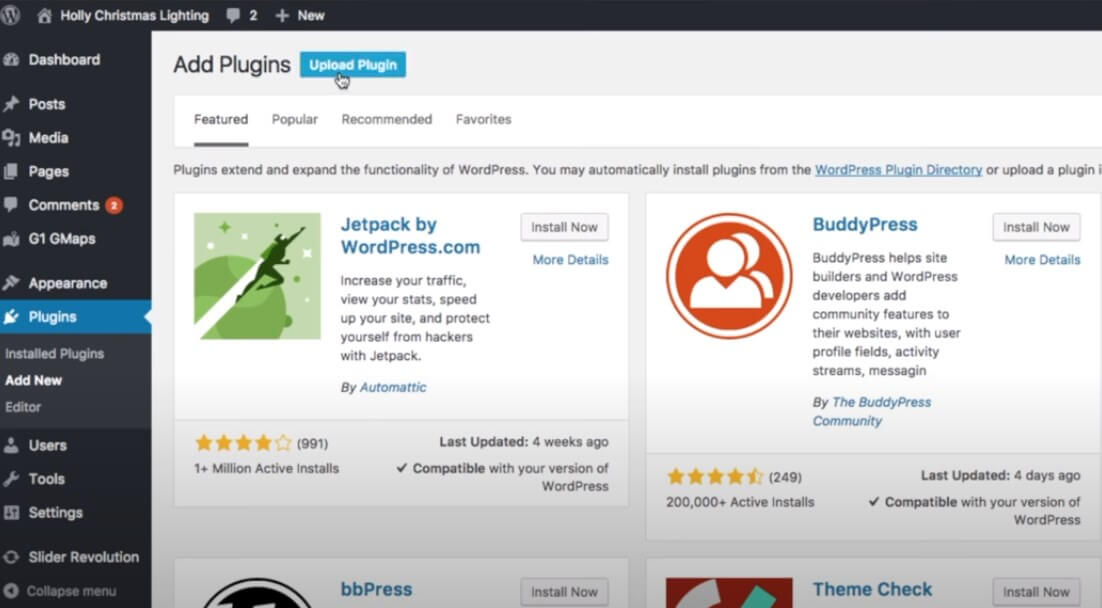
- Pilih opsi Choose File dan pilih file plugin yang ingin Anda instal.
- Setelahnya, tekan tombol Install Now dan tunggu proses instalasi plugin selesai.

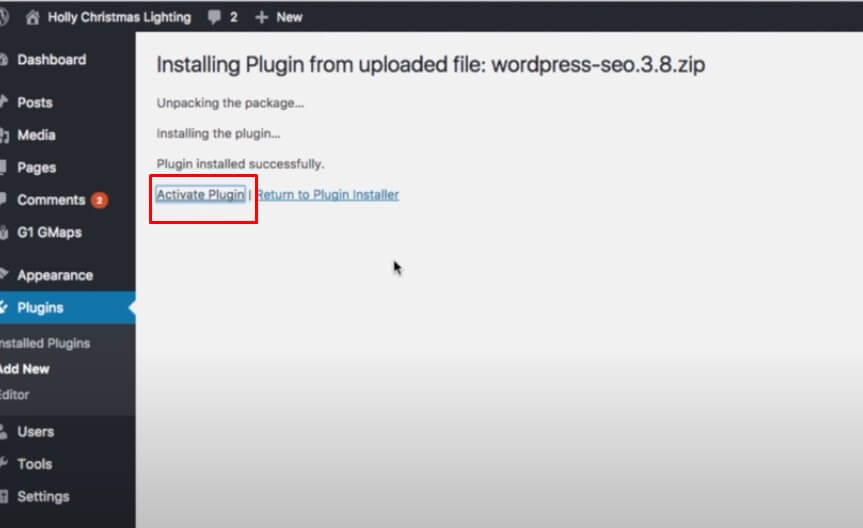
- Jika plugin sudah terpasang dengan aman, pilih tombol Activate Plugin untuk mengaktifkan plugin.
Baca Juga: 11 Plugin SEO WordPress Terbaik untuk Optimasi Traffic Website!
Tips agar Proses Instalasi Plugin Lancar
Agar masalah instalasi plugin WordPress ini tidak sering terjadi, ada beberapa tips merawat WordPress yang bisa Anda lakukan. Simak penjelasannya di bawah ini.
- Gunakan layanan hosting terpercaya: Pilih layanan hosting yang menyediakan dukungan untuk CMS WordPress dan dukungan teknis yang profesional.
- Update versi WordPress dan plugin: Pertimbangkan untuk selalu memperbarui versi WordPress dan plugin yang terpasang guna meminimalisir masalah kompatibilitas dan bug.
- Gunakan plugin resmi: Pertimbangkan untuk hanya menggunakan plugin resmi yang ada di direktori WordPress guna mencegah potensi serangan malware maupun celah hacking.
- Selalu lakukan backup sebelum instalasi: Pastikan untuk melakukan backup data terlebih dahulu sebelum menginstal plugin baru. Sehingga, jika terjadi error, maka Anda bisa me-restore data dengan mudah.
Baca Juga: 25 Langkah yang Harus Dilakukan Setelah Install WordPress (Lengkap)
Sudah Berhasil Install Plugin di WordPress Anda?
Masalah tidak bisa install plugin di WordPress pada dasarnya bukan hal baru dalam dunia blogging. Biasanya, masalah ini terjadi karena berbagai hal, mulai dari format file plugin yang salah, kesalahan sintaks, hingga memori hosting yang penuh.
Jika Anda menemukan masalah ini, maka memeriksa pesan error yang muncul, memverifikasi file permission, dan mengunggah file plugin secara manual adalah solusi tidak bisa install plugin di WordPress yang bisa Anda coba. Semoga bermanfaat.

Alexandromeo Lawrence is the CEO of Makinrajin and focuses on digital growth strategy, SEO, organic growth, and content strategy. He has worked on digital marketing projects across various industries and regularly shares insights on SEO, content, and digital growth.