Menu dan sub menu adalah salah satu elemen penting dalam website WordPress. Keberadaan keduanya tidak hanya berfungsi sebagai elemen visual, tetapi juga mempermudah proses eksplorasi informasi di dalam website. Simak artikel ini untuk mengetahui cara membuat menu dan sub menu di WordPress!
Manfaat Membuat Menu dan Sub Menu di WordPress
Menyediakan menu dan sub menu di WordPress tidak hanya berkaitan dengan aspek tampilan, tetapi juga memengaruhi pengalaman pengguna dan performa website secara keseluruhan. Menu dan sub menu pada website memiliki beberapa fungsi penting, di antaranya adalah sebagai berikut.
1. Meningkatkan User Experience Pengunjung
Menu pada website pada dasarnya berperan sebagai panduan bagi pengunjung dalam menelusuri informasi. Dengan struktur menu utama dan sub menu yang tersusun rapi, pengunjung bisa menemukan halaman atau informasi yang dibutuhkan dengan lebih mudah.
Selain memudahkan navigasi, tampilan menu dan sub menu yang tertata rapi juga memberikan kesan profesional pada website. Hal ini secara tidak langsung dapat meningkatkan kepercayaan pengunjung dan memperbesar peluang terjadinya konversi.
Baca Juga: User Experience: Pengertian dan Tips Membuatnya (Lengkap)
2. Membantu Meningkatkan Performa SEO
Manfaat membuat menu dan sub menu di WordPress lainnya adalah membantu meningkatkan performa SEO (Search Engine Optimization) pada website. Dalam konteks SEO, struktur menu utama dan sub menu yang tertata rapi memudahkan crawler Google memahami hierarki halaman dalam website.
Selain itu, penerapan menu dan sub menu WordPress yang terstruktur dengan baik juga bisa meningkatkan peluang halaman website Anda untuk mendapatkan sitelink di SERP (Search Engine Result Page).
3. Mengorganisir Konten secara Terstruktur
Dengan adanya sub menu, Anda bisa mengelompokkan konten berdasarkan kategori tertentu, seperti produk, layanan, atau blog, sehingga struktur website menjadi lebih rapi dan terorganisir. Selain itu, sub menu juga memudahkan penambahan halaman baru tanpa merusak struktur website yang sudah ada.
Tips Membuat Menu dan Sub Menu di WordPress
Agar menu dan sub menu pada website dapat memberikan pengalaman pengguna yang optimal sekaligus meningkatkan performa SEO, terdapat beberapa aspek penting yang perlu Anda perhatikan dalam proses implementasinya. Beberapa hal tersebut adalah sebagai berikut.
1. Hindari Menampilkan Terlalu Banyak Menu
Hal pertama yang perlu Anda perhatikan saat membuat menu dan submenu adalah jumlahnya. Hindari menampilkan terlalu banyak menu dan sub menu pada halaman website.
Alih-alih mempermudah navigasi, jumlah menu yang berlebihan justru dapat membingungkan pengunjung dan berdampak negatif pada tampilan visual website sehingga terlihat kurang profesional. Secara umum, jumlah menu dan sub menu yang ideal pada sebuah website adalah maksimal tujuh item.
Ketentuan ini merujuk pada teori psikologi yang dikemukakan oleh George Miller, yang mana menyatakan bahwa kapasitas memori jangka pendek manusia terbatas pada sekitar tujuh item atau informasi.
2. Gunakan Nama Menu yang Jelas dan Singkat
Kemudian, hindari pula penggunaan nama atau istilah yang membingungkan untuk menu dan sub menu pada website. Sebaiknya gunakan istilah yang umum dan mudah dipahami oleh pengunjung, seperti layanan, blog, tentang kami, kontak, dan sejenisnya.
3. Sesuaikan Menu dengan Tujuan Website
Setiap jenis website, baik itu website bisnis, toko online, maupun blog pribadi, memiliki kebutuhan menu yang berbeda. Oleh karena itu, pastikan struktur menu dan sub menu yang Anda terapkan selaras dengan tujuan utama website.
Misalnya, Anda mengelola blog pribadi yang berfokus pada panduan SEO. Nah, menu dan sub menu sebaiknya memuat tautan (link) ke halaman yang membahas berbagai topik terkait penerapan SEO.
4. Tambahkan Logo di Dekat Menu Utama
Logo merupakan identitas visual dari sebuah merek atau website. Salah satu penempatan yang paling ideal untuk logo website adalah di area dekat menu utama. Selain itu, pastikan logo memuat tautan yang mengarahkan pengunjung kembali ke halaman beranda (homepage) website Anda.
5. Pastikan Tampilan Menu Responsif
Mengingat sebagian besar pengguna internet hari ini mengakses website melalui perangkat seluler, Anda perlu memastikan bahwa menu dan sub menu pada website dapat tampil responsif di berbagai ukuran layar. Tingkat responsivitas menu juga dipengaruhi oleh pemilihan template WordPress yang digunakan.
Pastikan Anda hanya menggunakan template WordPress yang telah terverifikasi responsif. Selain itu, lakukan pengujian dengan mengakses menu dan sub menu melalui beberapa perangkat seluler atau memanfaatkan fitur inspect pada laptop untuk memastikan tampilannya berjalan dengan baik.
Baca Juga: 7 Plugin untuk Membuat Landing Page Menarik dan Profesional
Penempatan Menu di Website
Sebelum membahas cara membuat menu dan sub menu di WordPress, Anda perlu memahami terlebih dahulu konsep penempatan menu pada platform ini. Secara umum, struktur menu pada website berbasis WordPress terbagi menjadi tiga bagian, yaitu Primary, Secondary, dan Footer.
- Primary Menu: Menu utama website yang umumnya terletak di dekat logo.

- Secondary Menu: Menu navigasi tambahan yang melengkapi menu utama. Biasanya terletak di bagian paling atas header (di atas primary menu).
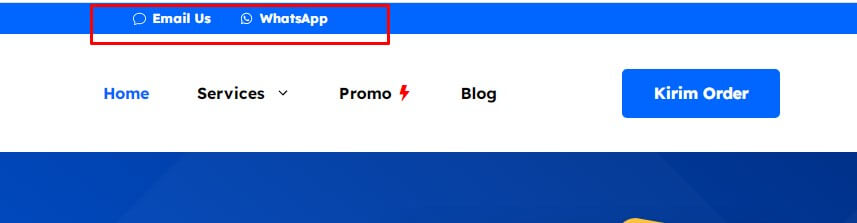
- Footer Menu: Menu navigasi yang ditempatkan di bagian footer website dan berfungsi sebagai akses tambahan bagi pengunjung.

Cara Membuat Menu dan Sub Menu di WordPress
Pada dasarnya, membuat menu dan sub menu di WordPress bukanlah hal yang rumit. Proses tersebut bisa Anda lakukan langsung melalui dashboard WordPress. Untuk penjelasan lebih lengkap, silakan simak panduan langkah demi langkah berikut ini.
A. Cara Membuat Menu Utama
Menu utama adalah elemen navigasi utama yang berisi tautan ke halaman-halaman penting pada website, seperti Beranda, Kontak, Tentang Kami, Blog, dan lainnya. Untuk membuat menu utama, Anda bisa mengikuti langkah-langkah di bawah ini.
- Login ke halaman admin WordPress.
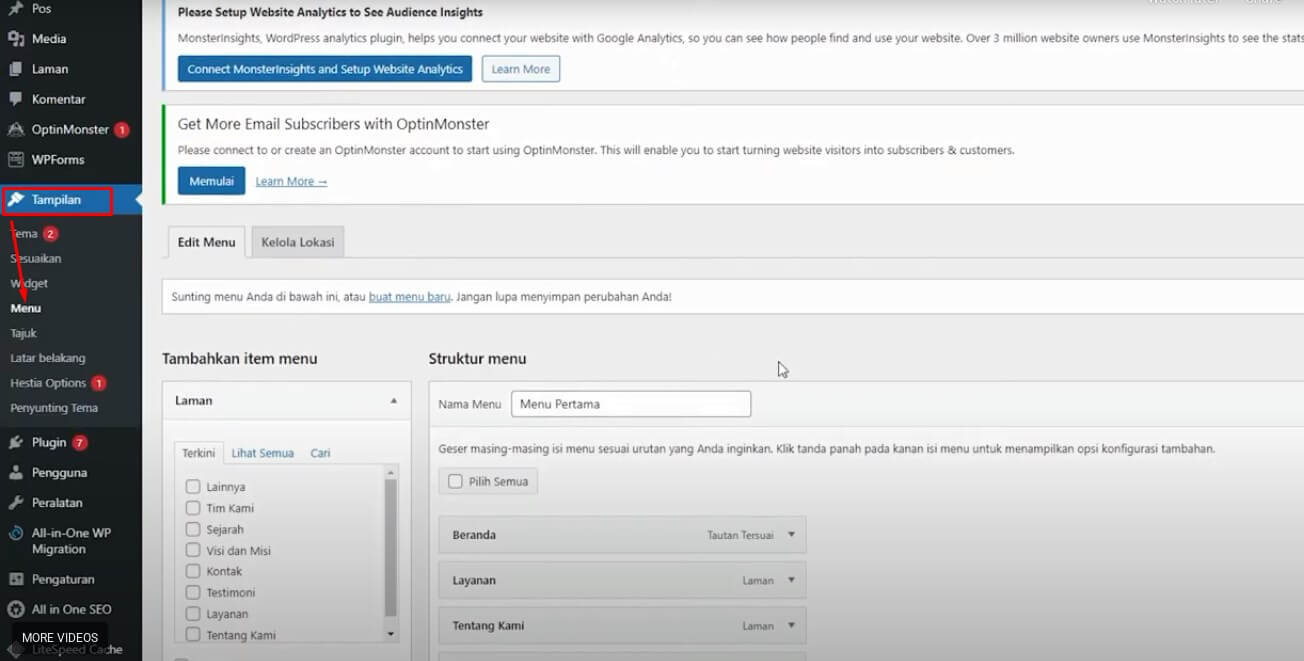
- Pilih menu Appearance/Tampilan, lalu klik opsi Menus.
- Jika sudah, pilih opsi Create a New Menu.
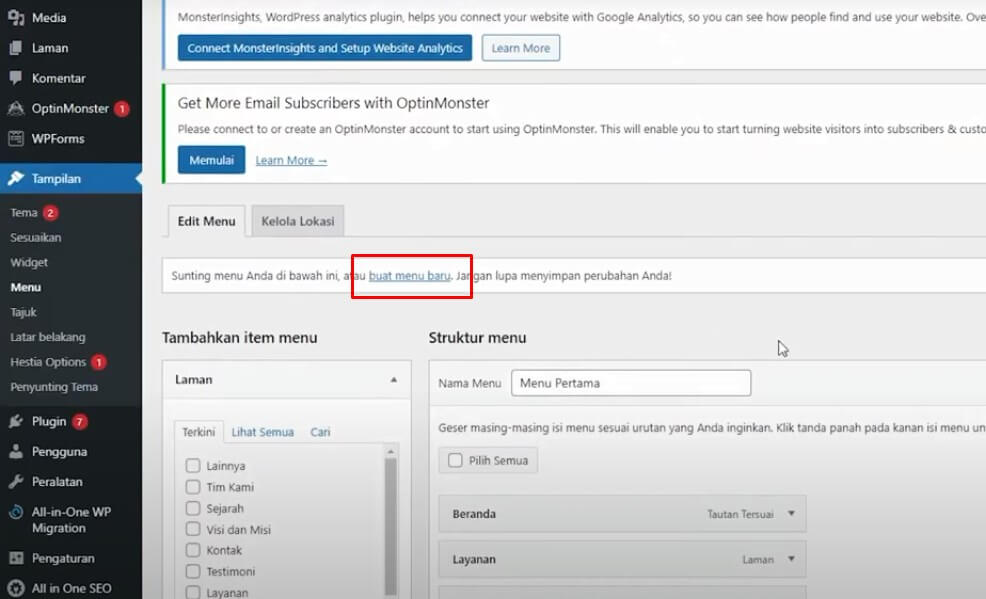
- Lalu, masukkan nama menu baru sesuai kebutuhan website.
- Setelah itu, klik tombol Create Menu.
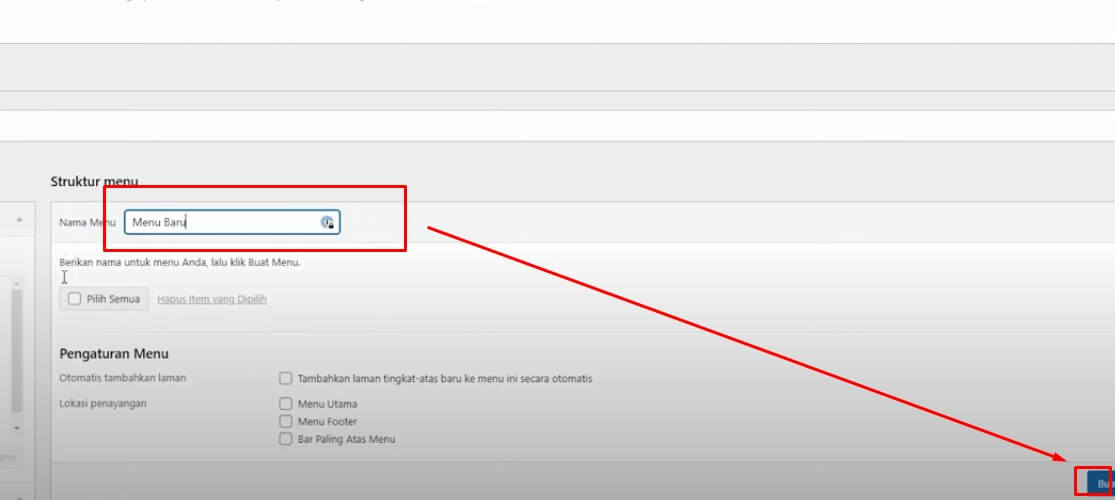
- Selanjutnya, pada bagian kiri layar, tepatnya di bawah menu Add Menu Items, tersedia beberapa jenis tautan yang bisa Anda tambahkan, yaitu laman (pages), pos (posts), kategori (categories), dan tautan khusus (custom links).
- Pilih jenis tautan yang ingin Anda tampilkan pada menu, lalu klik tombol Add to Menu. Sebagai contoh, jika tautan yang Anda tambahkan mengarah ke laman tertentu, silakan pilih opsi Pages.
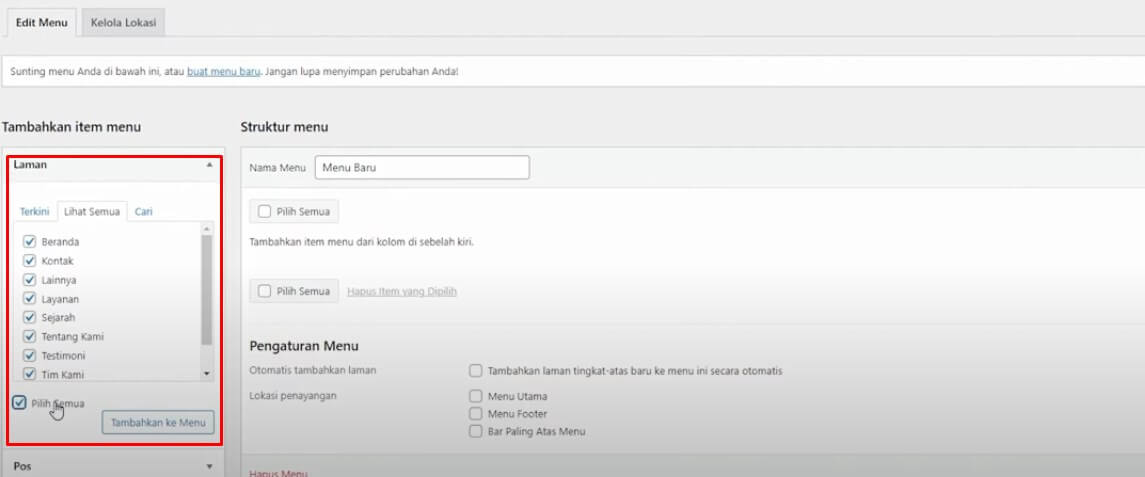
- Setelah menambahkan laman ke dalam menu, tentukan lokasi tempat menu tersebut akan ditampilkan.
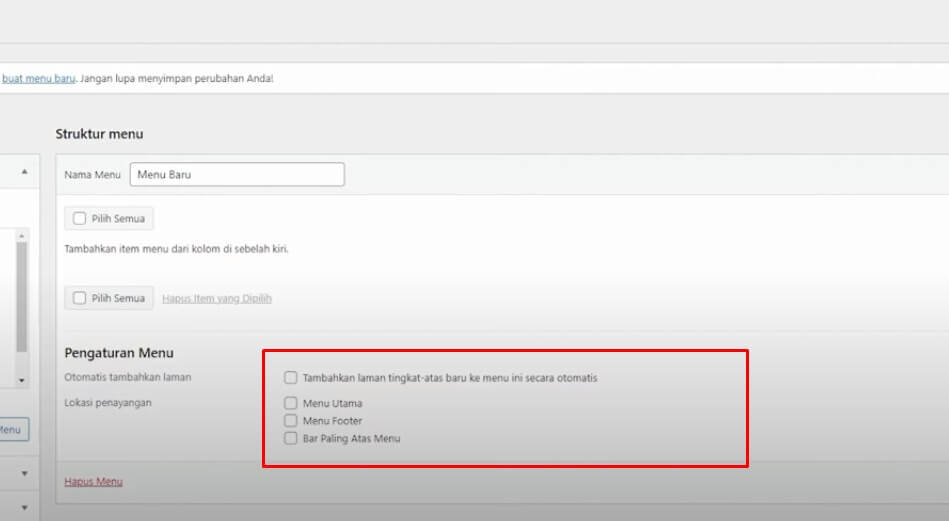
- Terakhir, klik Simpan/Save Menu.
B. Cara Membuat Dropdown Menu (Sub Menu)
Berbeda dengan menu utama, sub menu merujuk pada menu turunan yang berfungsi untuk mengelompokkan halaman atau konten secara lebih spesifik dari menu utama. Berikut ini langkah-langkah membuat sub menu di WordPress.
- Pertama, masuk ke menu Appearance, lalu pilih Menus.
- Klik opsi Create a New Menu, kemudian isi kolom Menu Name sesuai kebutuhan.
- Klik Create Menu untuk memproses pembuatan menu.
- Setelah itu, ubah item menu yang telah dibuat menjadi sub menu dengan cara mengklik dan menyeret (drag) menu tersebut sedikit ke kanan, tepat di bawah menu utama yang diinginkan. Posisi menu yang tidak sejajar dengan menu utama menandakan bahwa menu tersebut adalah dropdown menu.
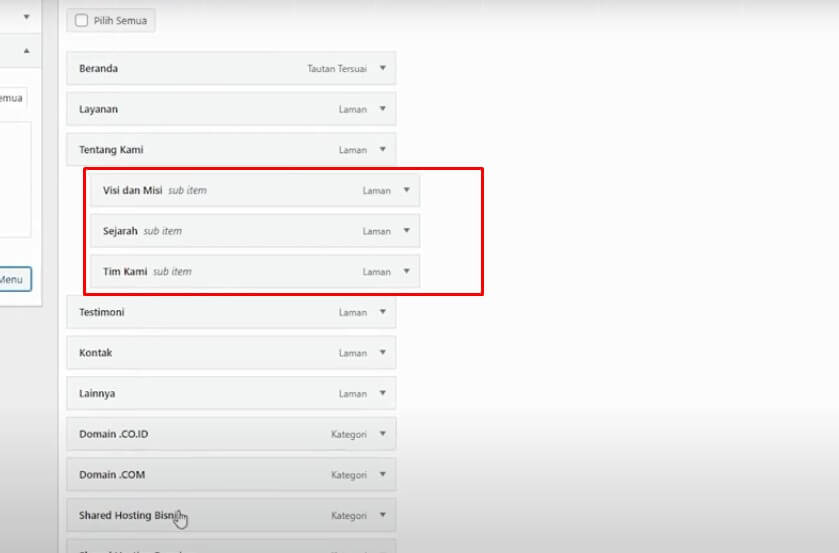
- Terakhir, klik Save Menu untuk menyimpan pengaturan.
Baca Juga: 10 Plugin Terbaik untuk Mempercepat Loading Website WordPress
Cara Edit dan Menghapus Menu dan Sub Menu di WordPress
Selain memahami cara membuat menu dan sub menu di WordPress, Anda juga perlu mengetahui cara mengedit dan menghapus menu jika terjadi perubahan pada struktur halaman. Untuk penerapan lengkapnya, Anda bisa mengikuti panduan berikut.
A. Cara Mengedit Menu
Dalam kondisi tertentu, Anda mungkin perlu menyesuaikan tampilan menu pada website. Sama seperti proses pembuatannya, pengeditan menu dan sub menu bisa Anda lakukan melalui menu Appearance di dashboard WordPress. Berikut ini langkah-langkahnya.
- Login ke dashboard WordPress.
- Masuk ke menu Appearance, lalu pilih opsi Menus.
- Selanjutnya, klik ikon panah kecil ke bawah pada item menu yang ingin diubah.
- Ubah Navigation Label (nama menu yang tampil di website) sesuai keinginan.
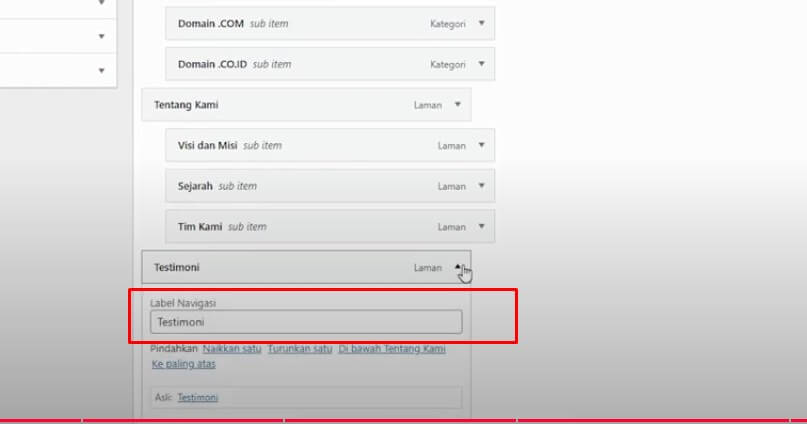
- Klik Save Menu untuk menyimpan perubahan.
Dengan mengikuti langkah-langkah di atas, perubahan hanya akan memengaruhi nama menu yang tampil di website.
B. Cara Menghapus Menu dan Sub Menu
Untuk menghapus menu atau sub menu, Anda juga bisa melakukannya melalui menu Appearance. Berikut ini caranya.
- Akses menu Appearance, lalu klik Menus.
- Klik ikon panah kecil ke bawah pada item menu yang ingin dihapus.
- Kemudian, pilih opsi Remove.
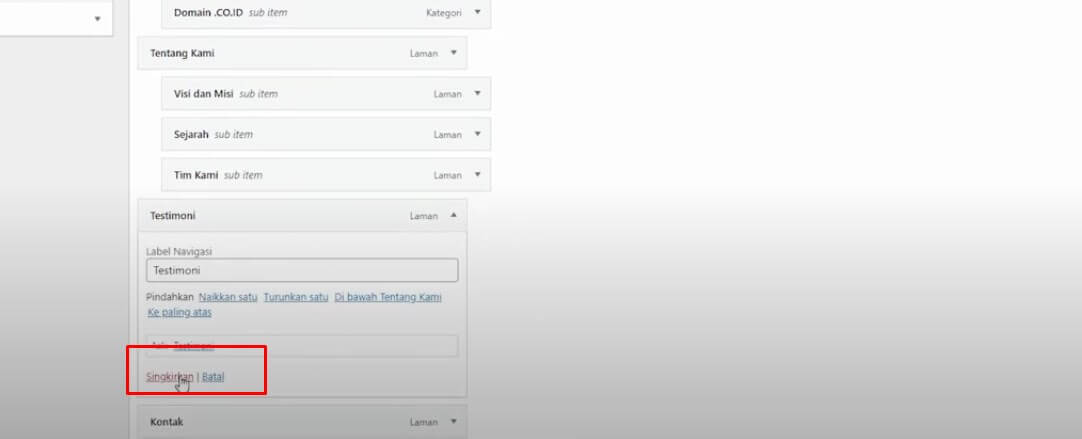
- Terakhir, klik tombol Save Menu untuk menyimpan perubahan.
Kesalahan Umum dalam Membuat Menu dan Sub Menu di WordPress
Dalam praktiknya, ada beberapa kesalahan umum yang tidak boleh Anda lakukan saat menyusun menu dan sub menu di website, di antaranya adalah:
- Jumlah menu utama terlalu banyak (lebih dari tujuh menu);
- Menggunakan terlalu banyak sub menu bertingkat;
- Menggunakan istilah menu yang tidak jelas atau membingungkan;
- Tidak menampilkan breadcrumb sebagai penunjuk navigasi;
- Kesalahan dalam memasukkan atau penggunaan tautan yang rusak; dan
- Tidak menggunakan template website yang responsif.
Baca Juga: Top 10 Tema WordPress Ecommerce Gratis dan Premium yang Responsive
Menu dan Sub Menu adalah Struktur Dasar Website Profesional
Dengan memahami cara membuat menu dan sub menu di WordPress, Anda kini memiliki kendali penuh untuk menata navigasi website agar lebih rapi, intuitif, dan user friendly. Prosesnya relatif sederhana, mulai dari pengaturan halaman hingga penyesuaian struktur menu sesuai kebutuhan konten dan tujuan website Anda.
Navigasi yang baik bukan hanya memudahkan pengguna, tetapi juga meningkatkan profesionalitas dan performa website. Terapkan langkah-langkah membuat menu dan sub menu di WordPress yang telah kami bahas secara konsisten, dan terus optimalkan menu agar pengunjung merasa nyaman serta betah menjelajahi setiap halaman.

Alexandromeo Lawrence is the CEO of Makinrajin and focuses on digital growth strategy, SEO, organic growth, and content strategy. He has worked on digital marketing projects across various industries and regularly shares insights on SEO, content, and digital growth.