
Salah satu tips mengelola dan mengintegrasi tag pelacakan di website secara efektif adalah dengan cara memasang Google Tag Manager (GTM), tool digital marketing gratis milik Google. Tool ini memfasilitasi penambahan, pengeditan, dan pengelolaan berbagai jenis tag tanpa harus mengubah source code di website secara langsung.
Tapi, bagaimana sebenarnya cara memasang Google Tag Manager di website dan bagaimana cara menggunakannya? Artikel ini akan mengupas kedua poin tersebut untuk Anda.
Apa itu Google Tag Manager dan Fungsinya?
Google Tag Manager adalah sebuah tool online yang dirilis oleh Google untuk pengelolaan tag di website. Tag yang dimaksud mengacu pada kode atau script di bagian head pada struktur HTML.
Keberadaan Google Tag Manager memungkinkan Anda untuk memasang dan mengelola berbagai tag ke dalam website, seperti tag dari Google Analytics, tag konversi Adwords, dan lainnya. Jika dirincikan lagi, berikut adalah beberapa fungsi Google Tag Manager yang paling utama.
- Kemudahan pengelolaan tag: Melalui GTM, Anda bisa menambah, mengubah, dan menghapus tag secara instan hanya melalui dashboard GTM.
- Mempermudah integrasi tool: GTM memungkinkan pemasangan tag seperti Meta Pixel, Google Ads, dan Google Analytics dengan lebih cepat.
- Mengurangi potensi kesalahan teknis: Penggunaan GTM dalam integrasi tag bisa mengurangi kesalahan teknis. Pasalnya, GTM memiliki interface ramah pengguna yang mempermudah pengelolaan tag tanpa harus mengedit langsung source code.
Baca Juga: Panduan Cara Menggunakan Google Analytics untuk Pemula
Cara Memasang Google Tag Manager di Website
Memahami penggunaan Google Tag Manager memang bukan hal yang bisa dilakukan tanpa praktik. Untuk mempermudah Anda dalam memahami pembuatan dan pemasangan Google Tag Manager, berikut adalah panduan cara memasang Google Tag Manager di WordPress.
1. Membuat Akun GTM
Langkah pertama memasang Google Tag Manager adalah membuat akun di situs resmi GTM dan membuat container untuk workspace pengelolaan tag website. Untuk selengkapnya, berikut adalah langkah pembuatan akun GTM.
- Kunjungi situs resmi GTM.
- Kemudian, login ke situs GTM menggunakan akun Gmail yang terkait dengan website.
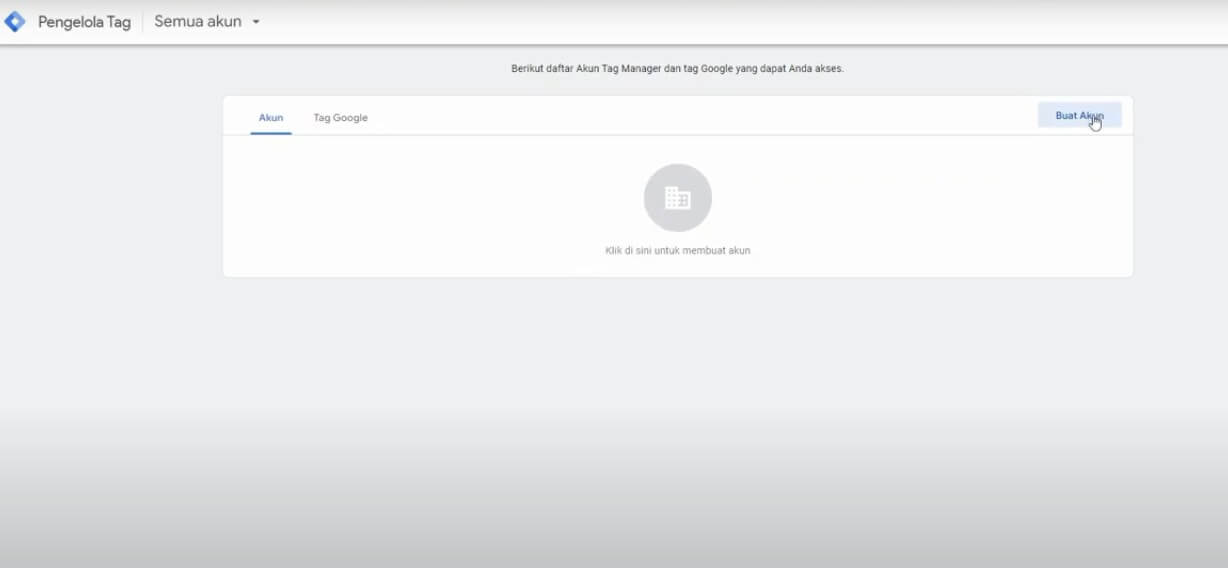
- Pada laman awal GTM, tekan tombol Create Account.
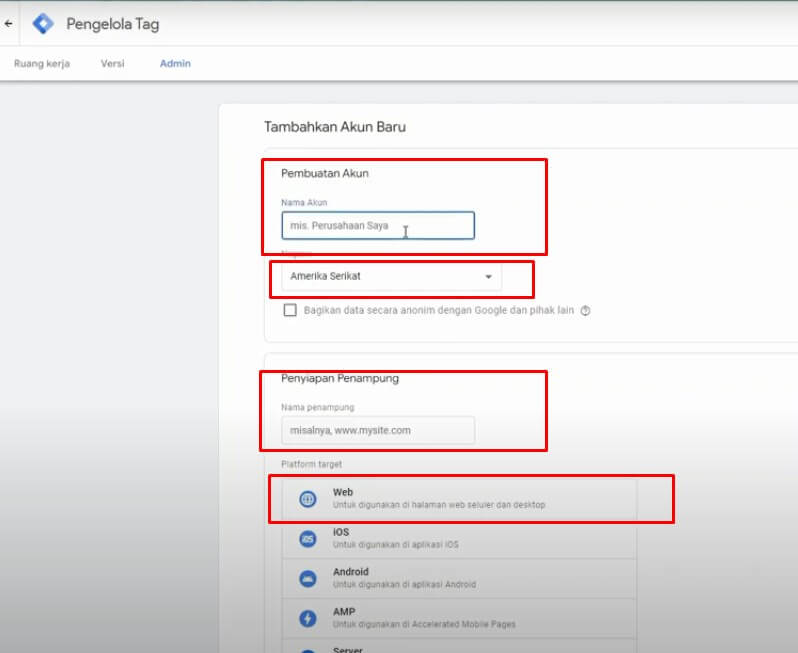
- Pada bagian Setup, masukkan nama akun Anda dan pilih salah satu negara yang tersedia.
- Lanjutkan dengan mengisi bagian Container Name (bisa dengan nama perusahaan atau nama website) dan pilih opsi “Web” untuk target platform. Setelah itu, tekan tombol Create.
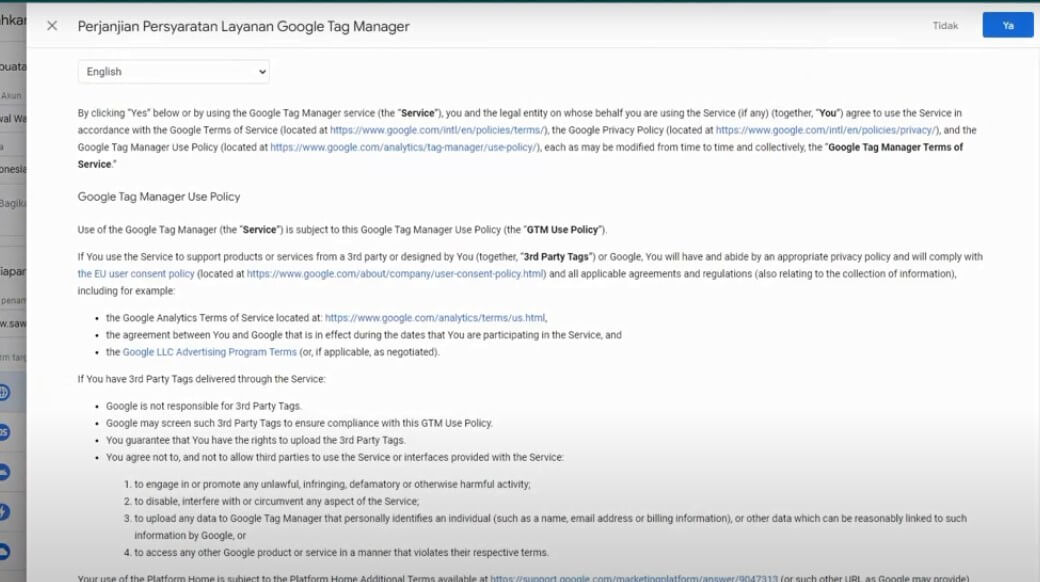
- Selanjutnya, Anda akan disajikan Service Agreement. Berikan centang pada bagian bawah Service Agreement dan pilih opsi Yes.
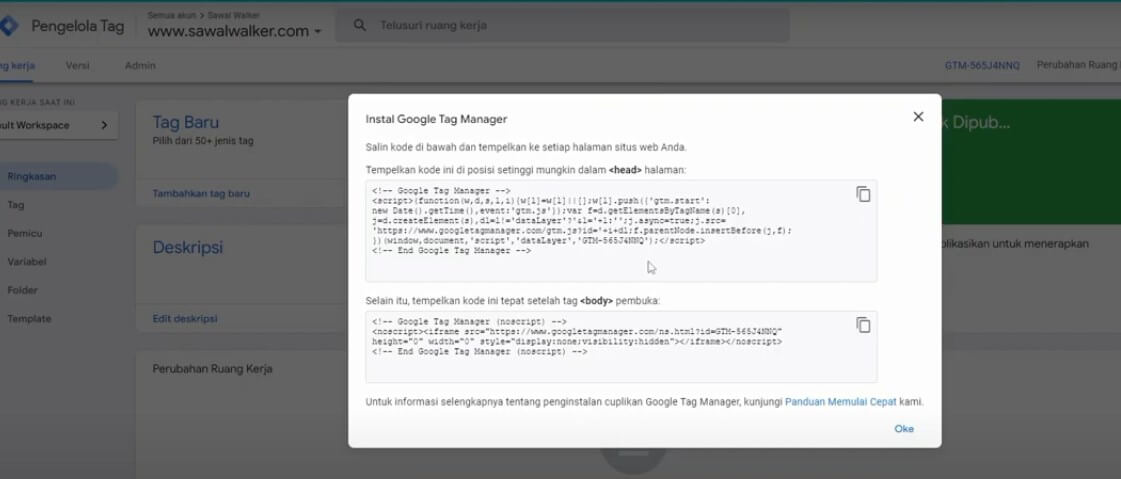
- Setelah menyetujui Service Agreement, Anda akan mendapatkan snippet yang berisi kode untuk dipasang pada bagian <head> dan <body>. Salin kedua kode tersebut.
Baca Juga: Mengenal Apa Itu Plugin WordPress, Jenis, dan Fungsinya
2. Memasang GTM di WordPress
Setelah mendapatkan kode Google Tag Manager, Anda bisa memasangnya di website WordPress. Kami sarankan untuk memasang plugin WP Code terlebih dahulu untuk mempermudah proses pemasangan kode. Selanjutnya, Anda bisa mengikuti beberapa langkah berikut ini.
- Salin (copy) kode Google Tag Manager sebelumnya.
- Lalu, login ke dashboard WordPress.
- Tekan tombol WP Code dan masukkan kode Google Tag Manager sebelumnya sesuai tujuannya; satu pada bagian <head> dan satu pada bagian <body>.
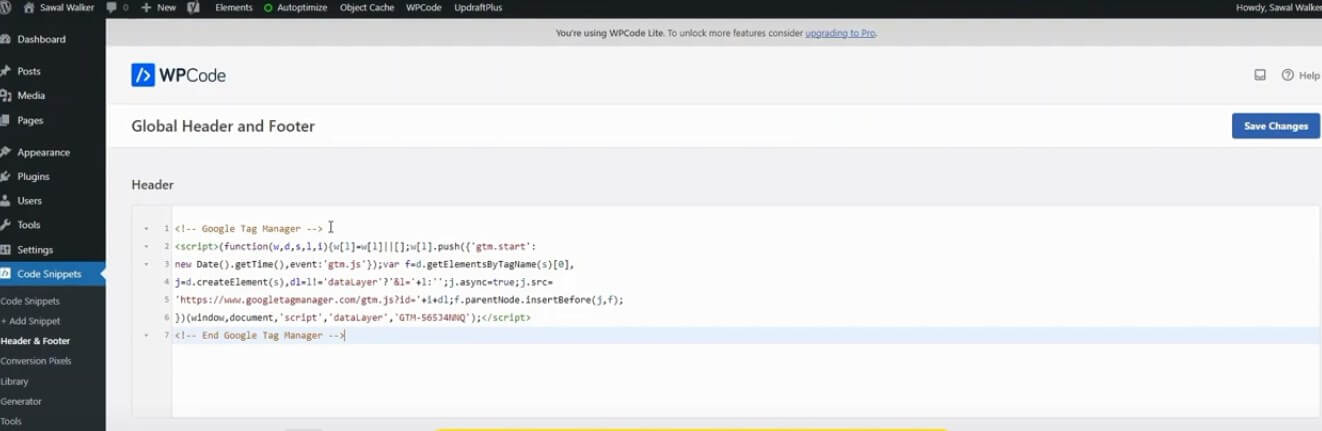
- Setelah itu, tekan tombol Save Changes.
- Kembali ke laman GTM dan tekan tombol OK pada pop up “Install Google Tag Manager” di mana kode tag sebelumnya didapatkan.
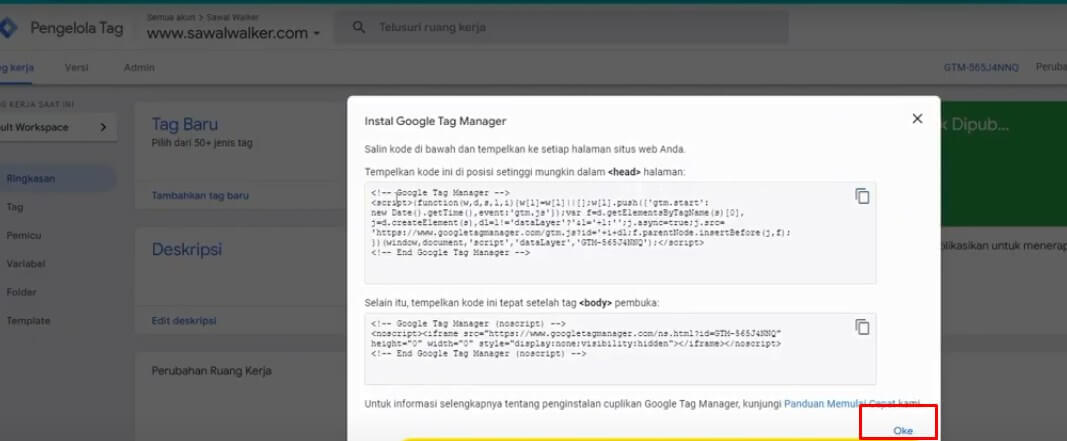
- Google Tag Manager pun telah terpasang di website WordPress Anda.
Baca Juga: 5 Penyebab Tidak Bisa Install Plugin di WordPress dan Solusinya
Tips Menggunakan Google Tag Manager secara Optimal
Untuk memaksimalkan fungsi Google Tag Manager untuk pengelolaan tag pelacakan di website, ada beberapa tips mudah yang perlu Anda terapkan. Di antaranya adalah sebagai berikut.
- Gunakan fitur Preview & Debug: Sebelum menerbitkan tag baru, sebaiknya gunakan mode Preview terlebih dahulu untuk memastikan apakah tag berjalan dengan benar atau tidak.
- Kelompokan tag sesuai kebutuhan: Pisahkan tag untuk analytic, tag iklan, dan tag untuk layanan pihak ketiga guna mempermudah pengelolaan.
- Dokumentasikan setiap tag: Pastikan catat semua perubahan tag untuk memastikan tim mengetahui perubahan yang dilakukan.
Baca Juga: 11 Plugin SEO WordPress Terbaik untuk Optimasi Traffic Website!
Kelola Tag Lebih Mudah dengan GTM!
Pemasangan berbagai tag pelacakan secara manual di website kerap berpotensi menyebabkan error dan memakan waktu. Dengan Google Tag Manager, Anda bisa memasang hingga mengelola tag pelacakan dengan lebih mudah, bahkan dalam hitungan menit.
Panduan cara memasang Google Tag Manager di WordPress yang kami bagikan di atas bisa menjadi referensi bagi Anda sebelumnya belum pernah menggunakan toolonline ini. Semoga bermanfaat!

Alexandromeo Lawrence is the CEO of Makinrajin and focuses on digital growth strategy, SEO, organic growth, and content strategy. He has worked on digital marketing projects across various industries and regularly shares insights on SEO, content, and digital growth.