Google Search Console (GSC) adalah salah satu tool online yang penting dalam pengelolaan website. Tool ini memungkinkan Anda untuk memantau kinerja atau performa dari website Anda. Tapi, sebelum bisa menggunakan tool ini, Anda harus melakukan verifikasi Google Search Console terlebih dahulu untuk integrasi.
Pertanyaannya; bagaimana cara verifikasi domain di Google Search Console? Ulasan kami ini akan memberikan penjelasan mendalam mengenai hal tersebut. Selengkapnya, simak ulasan yang sudah kami rangkum exclusive di bawah ini!
Apa itu Verifikasi Google Search Console?
Verifikasi Google Search Console adalah proses pembuktian kepemilikan suatu website pada Google. Dengan verifikasi situs di Google Search Console, Anda bisa memantau performa website yang diverifikasi di SERP (Search Engine Result Page).
Selain sebagai tool untuk memantau performa website di penelusuran mesin pencari, Google Search Console juga memiliki beberapa fungsi atau kegunaan lain, yang meliputi:
- Menyajikan daftar keyword populer dari website Anda.
- Mendeteksi masalah teknis tertentu di website, seperti masalah indexing dan crawling.
- Mengevaluasi page experience dari website.
- Memeriksa backlink website.
- Melakukan disavow backlink negatif.
- Melakukan permintaan indexing atas suatu URL atau laman.
Cara Verifikasi Situs di Google Search Console
Untuk bisa menggunakan layanan Google Search Console, Anda perlu mengintegrasikan website dengan tool ini terlebih dahulu melalui proses verifikasi. Di sini, ada beberapa cara yang bisa Anda gunakan untuk verifikasi situs di Google Search Console dengan mudah. Di antaranya adalah sebagai berikut.
1. Mengupload File HTML
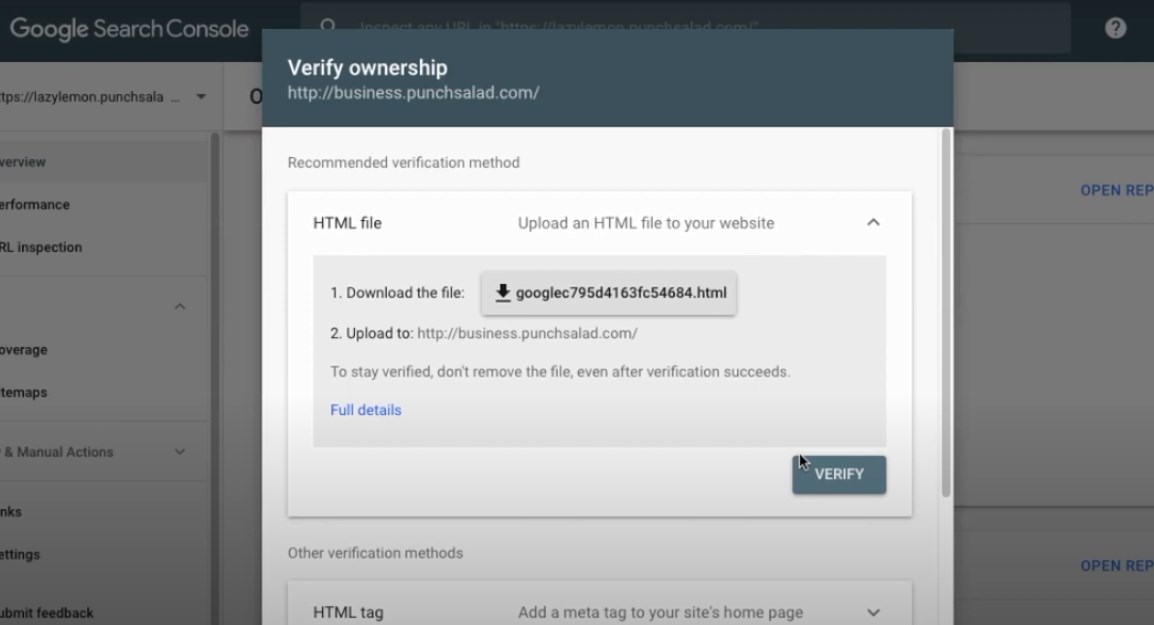
Salah satu cara verifikasi Google Search Console adalah dengan meng-upload file HTML. Agar GSC dan website terhubung, Anda harus meng-upload file HTML dari GSC ke direktori root website Anda melalui File Manager di cPanel. Lengkapnya, berikut adalah langkah yang bisa Anda ikuti.
- Kunjungi situs resmi GSC.
- Klik “Add Property”.
- Selanjutnya, pilih tipe properti “URL Prefix”.
- Masukkan link website yang ingin diverifikasi.
- Di laman verifikasi, lanjutkan dengan memilih HTML File.
- Download file HTML yang diberikan GSC.
- Login ke akun cPanel website Anda yang ingin diintegrasi dengan GSC.
- Buka menu “File Manager”.
- Upload file HTML verifikasi GSC sebelumnya di direktori utama.
- Setelah berhasil di-upload, kembali ke laman verifikasi GSC dan klik “Verify”.
- Tunggu beberapa saat dan website Anda sudah terintegrasi dengan GSC.
2. Memasang Tag HTML
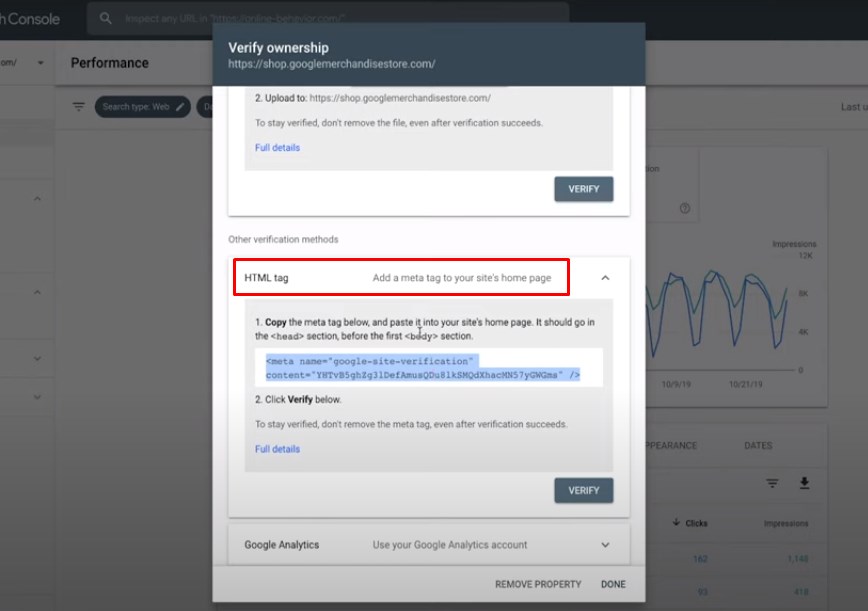
Cara verifikasi domain di Google Search Console lainnya adalah dengan memasang tag HTML. Pada metode ini, Anda perlu memasang tag HTML yang diberikan GSC pada bagian <head> laman utama website Anda untuk proses integrasi. Lengkapnya, berikut adalah langkah verifikasi GSC melalui pemasangan tag HTML.
- Kunjungi situs resmi GSC.
- Selanjutnya, klik pilihan “Add Property”.
- Pilih tipe properti “URL Prefix”.
- Masukkan link domain Anda.
- Di laman verifikasi, pilih metode “HTML Tag”.
- Setelahnya, Anda akan mendapatkan HTML Tag verifikasi dari GSC.
- Salin HTML Tag tersebut dan pasang pada di dalam <head> dari laman utama website. Lanjutkan dengan menyimpan perubahan.
- Kembali ke laman verifikasi GSC dan klik “Verify”.
- Tunggu proses verifikasi selesai dan website Anda pun sudah terintegrasi dengan GSC.
Baca Juga: Bagaimana Caranya Add New Sitemap di Google Search Console?
3. Melalui Tag Manager
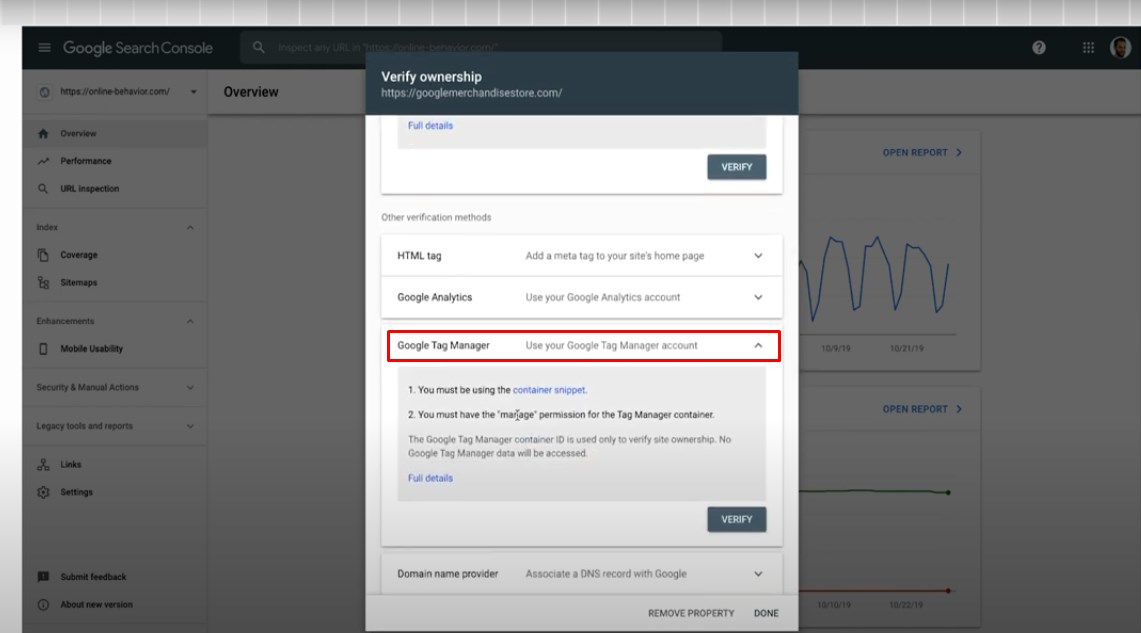
Google Tag Manager adalah sebuah layanan dari Google yang memungkinkan Anda mengelola berbagai tag di website. Tool online ini juga bisa dijadikan sebagai sarana untuk mengintegrasikan website dengan GSC. Adapun cara verifikasi situs di Google Search Console menggunakan metode ini adalah sebagai berikut.
- Kunjungi situs resmi Google Tag Manager.
- Buat akun menggunakan akun Gmail yang sama dengan GSC yang terhubung dengan website Anda.
- Lengkapi informasi nama akun, negara, dan URL website.
- Pada bagian target platform, pilih “Web” sebagai pilihan.
- Klik tombol “Create” untuk membuat kontainer untuk website.
- Setelah pembuatan kontainer, Anda akan mendapatkan tag kode verifikasi dari GTM.
- Pasang kode tag GTM tersebut pada bagian laman utama website (beranda); satu di bagian <head> dan satu lagi di bagian <body>. Setelahnya, simpan perubahan.
- Selanjutnya, kunjungi situs GSC.
- Klik “Add Property”.
- Pilih “URL Prefix” untuk tipe propertinya.
- Masukkan link website Anda.
- Di laman verifikasi, pilih metode “Google Tag Manager”.
- Terakhir, klik “Verify” dan tunggu proses verifikasi selesai.
Baca Juga: Cara Memasang Google Tag Manager di Website dalam 5 Menit
4. Menggunakan Google Analytics
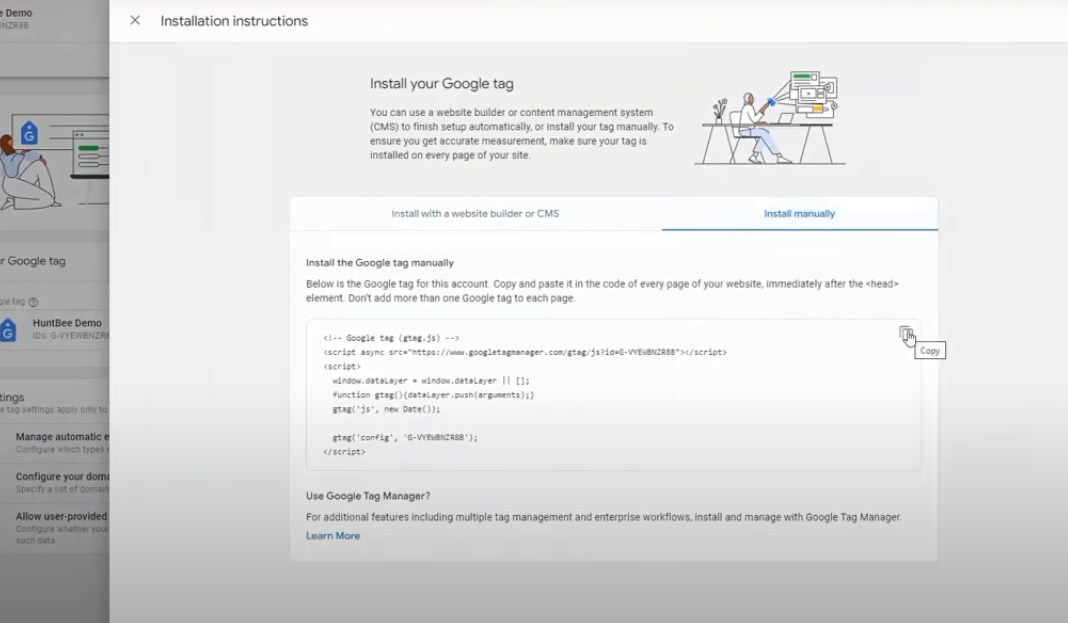
Jika Anda sebelumnya sudah menghubungkan website ke Google Analytics, Anda juga bisa melakukan verifikasi melalui tool analitik yang perdana rilis di tahun 2005 ini. Syaratnya sederhana, yaitu Anda harus menggunakan akun Gmail yang sama untuk GSC dan Google Analytics.
Lengkapnya, berikut adalah langkah verifikasi Google Search Console melalui Google Analytics yang bisa Anda ikuti.
- Login ke akun Google Analytics Anda.
- Klik menu “Pengaturan” dan pilih “Property Settings”. Lanjutkan dengan memilih menu “Tracking Info”, lalu “Tracking Code”.
- Setelahnya, Anda akan mendapatkan kode verifikasi gtag.js snippet. Salin kode verifikasi tersebut.
- Selanjutnya, pasang kode gtag.js snippet sebelumnya pada bagian <head> dari HTML laman utama website dan simpan perubahan.
- Kunjungi situs resmi GSC.
- Klik “Add Property”.
- Lanjutkan dengan memilih tipe properti “URL Prefix”.
- Masukkan link website Anda.
- Di laman verifikasi, pilih metode “Google Analytics”.
- Klik tombol “Verify” dan tunggu proses verifikasi selesai.
Baca Juga: 5 Perbedaan Google Analytics dan Google Search Console
5. Menggunakan TXT DNS Record
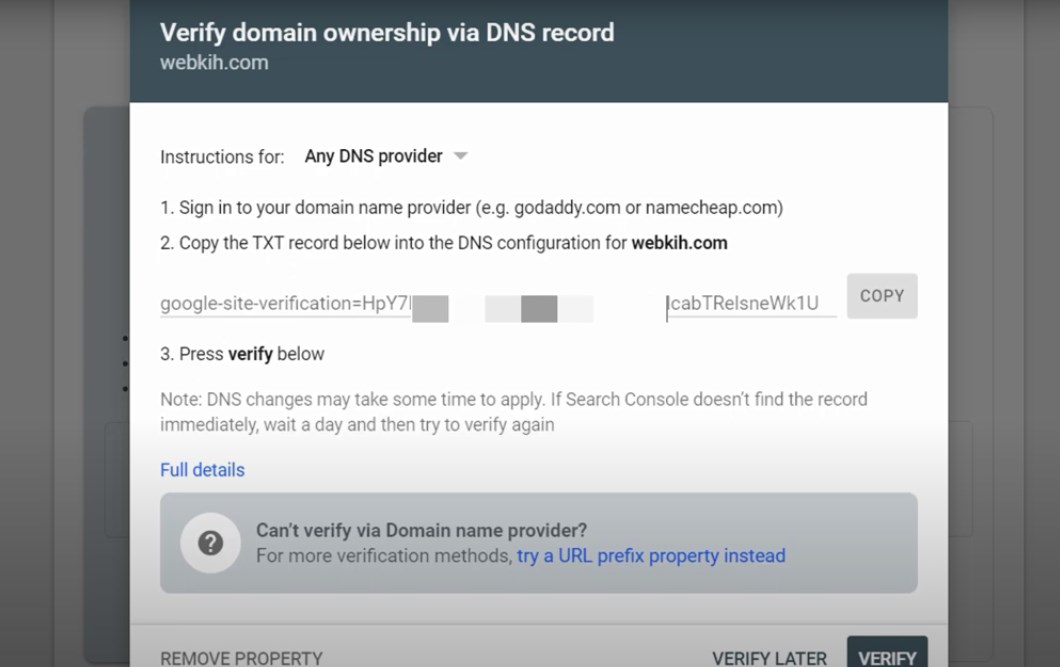
Ketimbang metode verifikasi Google Search Console sebelumnya, metode TXT DNS Record termasuk yang memiliki alur sedikit berbeda dan bahkan lebih kompleks. Di metode verifikasi ini, Anda memiliki pilihan untuk melakukan verifikasi root domain atau subdomain tertentu dari website.
Untuk aplikasi lengkapnya, Anda bisa mengikuti beberapa langkah berikut ini.
- Kunjungi situs resmi GSC.
- Klik “Add Property”.
- Selanjutnya, pilih tipe property yang diinginkan; Domain atau URL Prefix.
- Jika Anda memilih URL Prefix, maka pilih metode verifikasi “DNS (Domain Name Provider)”.
- Selanjutnya, Anda akan mendapatkan TXT Record dari GSC di laman tersebut.
- Salin TXT Record.
- Lanjutkan dengan masuk ke cPanel website Anda.
- Buka menu “Zone Editor” dan klik “Manage” pada nama domain yang ingin Anda integrasikan dengan GSC.
- Klik “Add Record” dan ganti drop down di kolom Type menjadi “TXT”.
- Masukkan TXT Record pada bagian Text dan nama website pada bagian “Valid Zone Name”.
- Kembali ke laman verifikasi GSC dan klik “Verify”.
- Tunggu hingga proses verifikasi berhasil.
6. Menggunakan Plugin SEO
Metode verifikasi Google Search Console yang terakhir adalah dengan memanfaatkan plugin SEO. Ada banyak plugin SEO yang menyediakan fitur instan untuk mengintegrasikan website dengan layanan milik Google, termasuk Google Search Console. Beberapa di antaranya adalah plugin Yoast SEO dan RankMath.
A. Yoast SEO
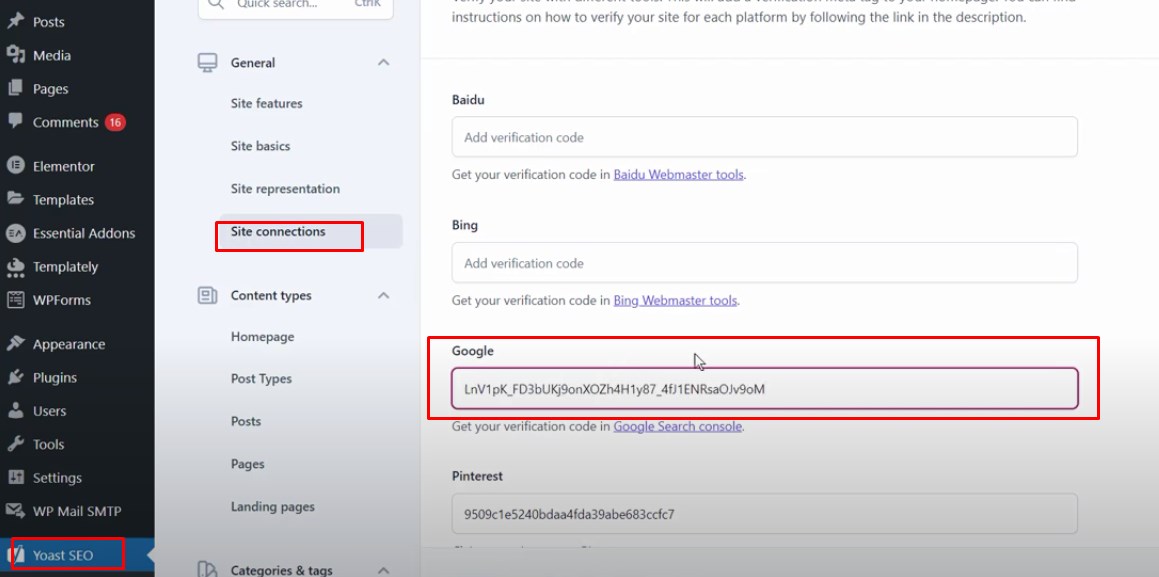
Untuk melakukan verifikasi GSC via Yoast SEO, Anda bisa mengikuti beberapa langkah sederhana berikut.
- Kunjungi situs GSC dan gunakan metode verifikasi HTML Tag yang dijelaskan sebelumnya untuk mendapatkan HTML Tag verifikasi.
- Instal plugin Yoast SEO di website WordPress.
- Buka menu “Yoast SEO” pada SEO dan pilih “General”.
- Pilih Tab “Site Connection” dan paste HTML Tag dari GSC di kotak Google.
- Klik “Save Changes”.
- Selanjutnya, kembali ke laman verifikasi GSC dan klik “Verify”.
- Tunggu hingga proses verifikasi selesai.
B. RankMath
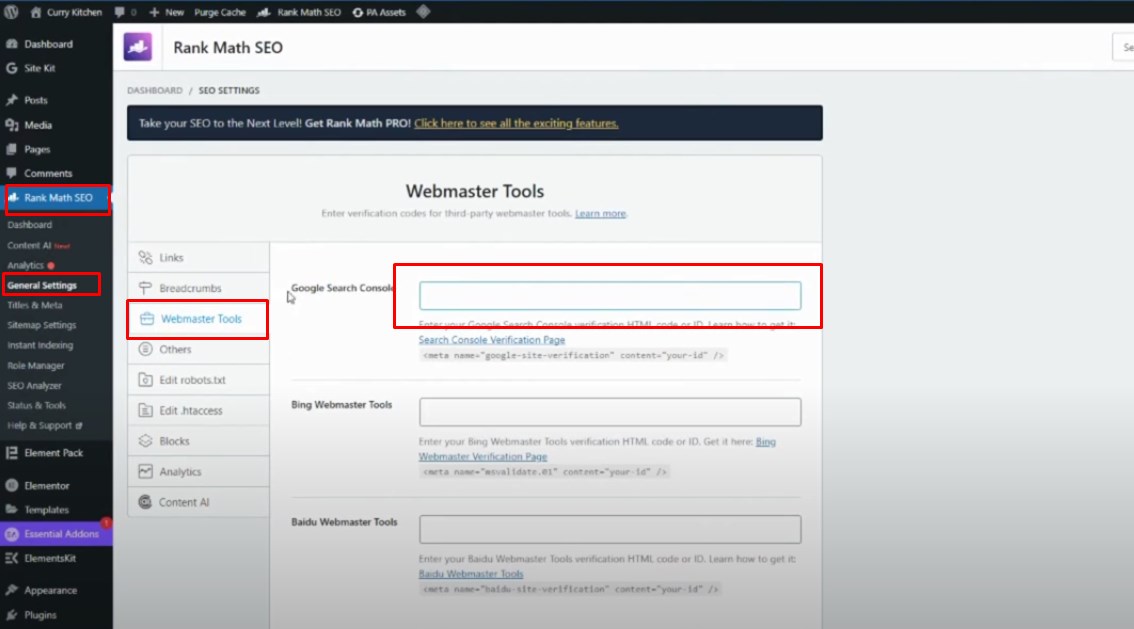
Jika Anda menggunakan plugin RankMath di website, berikut adalah langkah verifikasi Google Search Console yang bisa Anda ikuti.
- Kunjungi situs resmi GSC.
- Gunakan metode verifikasi via HTML Tag seperti yang dijelaskan sebelumnya untuk mendapatkan HTML Tag verifikasi.
- Buka menu “Rank Math SEO” dan pilih “General Settings”.
- Pilih tab “Webmaster Tools”.
- Masukkan HTML Tag verifikasi yang didapatkan sebelumnya di bagian Google Search Console.
- Klik “Save Changes”.
- Kembali ke laman verifikasi GSC, klik “Verify”.
- Tunggu proses verifikasi selesai.
Baca Juga: Cara Mudah Disavow Link Menggunakan Google Search Console
Website Anda Sudah Terverifikasi?
Google Search Console adalah salah satu tool audit SEO gratis milik Google yang bisa Anda manfaatkan untuk memantau bagaimana performa website di penelusuran mesin pencari. Tool ini menyediakan data lengkap yang bisa Anda gunakan untuk memaksimalkan potensi website, mulai dari trafik kunjungan, peringkat halaman, backlink, hingga masalah teknis tertentu.
Tapi, untuk bisa memanfaatkan kemewahan dari GSC, Anda harus terlebih dahulu mengintegrasikan domain dengan tool melalui proses verifikasi. Beberapa metode verifikasi Google Search Console yang kami jelaskan adalah opsi yang bisa Anda gunakan.

Alexandromeo Lawrence is the CEO of Makinrajin and focuses on digital growth strategy, SEO, organic growth, and content strategy. He has worked on digital marketing projects across various industries and regularly shares insights on SEO, content, and digital growth.